Im Herzen des Anlautertals
Immer auf dem Laufenden bleiben per Push-Nachricht
Erhalten Sie Informationen zu aktuellen Themen und Terminen aus dem Rathaus und der Touristinformation per Push-Nachricht bequem auf Ihr Handy, Tablet oder Laptop.
Die Aktivierung unterscheidet sich je nach Endgerät und Betriebssystem. Folgen Sie der jeweiligen Anleitung für Ihr Gerät, um zukünftig keine wichtige Meldung mehr zu verpassen.
Anleitung zur Aktivierung der Push-Funktion (iOS)
Fügen Sie die Website titting.de zu Ihrem Home-Bildschirm hinzu und aktivieren Sie die „Glocke“, um zukünftig keine wichtige Meldung mehr zu verpassen. Hier die Schritt-für-Schritt Anleitung:
- Stellen Sie sicher, dass Sie ein aktuelles Betriebssystem intalliert haben (iOS 16.4 oder aktueller)
- Fügen Sie titting.de zum Home-Bildschirm (wählen Sie hierfür im Browser Teilen → zum Home-Bildschirm)
- Öffnen Sie die Website über den Home-Bildschirm
- Erlauben Sie den Dienst „Cleverpush“ in den Datenschutzeinstellungen per „Schieberegler“
- Nun sehen Sie unten links die „Glocke“
- Tippen Sie die Glocke an, nun öffnet sich ein Dialogfeld, das Sie vor die Wahl stellt: Push-Nachrichten „Erlauben“ oder „Verbieten“
- Klicken Sie auf „Erlauben“.
Nun erhalten Sie neue Meldungen von der Website direkt auf Ihr iPhone oder iPad.
Anleitung zur Aktivierung der Push-Funktion (Android Smartphone/Tablet)
Erlauben Sie auf Ihrem mobilen Endgerät den Dienst „Cleverpush“ in den Datenschutzeinstellungen und aktivieren Sie die „Glocke“, um zukünftig keine wichtige Meldung mehr zu verpassen. Hier die Schritt-für-Schritt Anleitung:
- Cleverpush in den Datenschutzeinstellungen auf der www.titting.de per „Schieberegler“ erlauben.
- Nun sehen Sie unten links die „Glocke“.
- Tippen Sie die Glocke an, nun öffnet sich ein Dialogfeld, das Sie vor die Wahl stellt: Push-Nachrichten „Erlauben“ oder „Verbieten“
- Klicken Sie auf „Erlauben“.
Nun erhalten Sie neue Meldungen von der Website direkt auf Ihr Smartphone oder Tablet.
Anleitung zur Aktivierung der Push-Funktion (Desktop/Laptop)
Erlauben Sie den Dienst „Cleverpush“ in den Datenschutzeinstellungen und aktivieren Sie die „Glocke“, um zukünftig keine wichtige Meldung mehr zu verpassen. Hier die Schritt-für-Schritt Anleitung:
- Cleverpush in den Datenschutzeinstellungen per „Schieberegler“ erlauben
- Nun sehen Sie unten links die „Glocke“.
- Tippen Sie die Glocke an, nun öffnet sich ein Dialogfeld, das Sie vor die Wahl stellt: Push-Nachrichten „Erlauben“ oder „Verbieten“.
- Klicken Sie auf „Erlauben“.
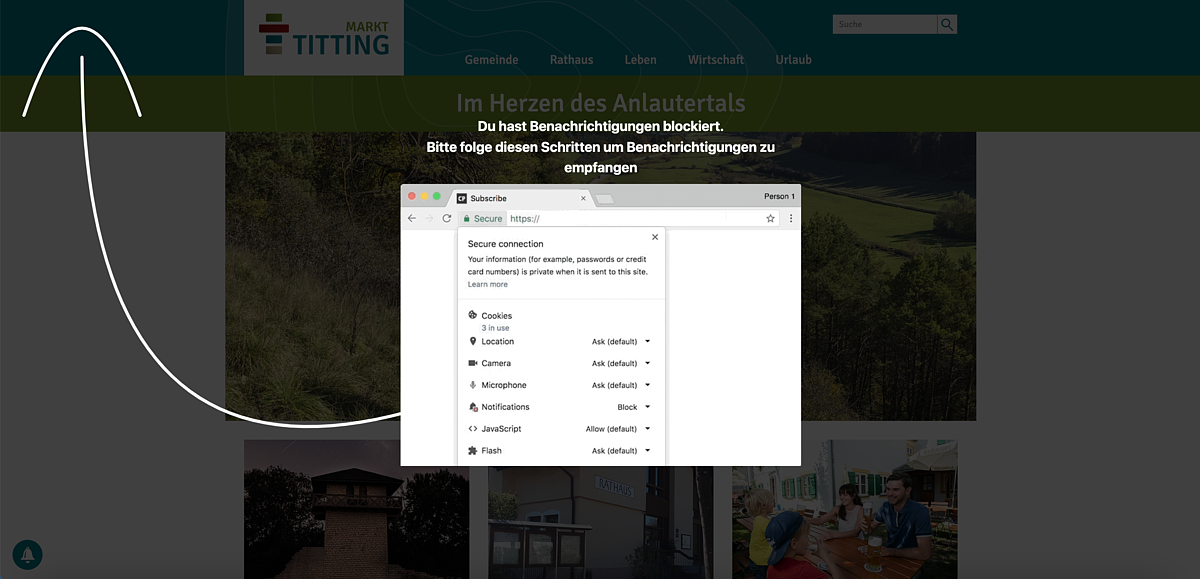
- Unter Umständen müssen Sie nun noch Mitteilungen in den Browsereinstellungen erlauben. Je nach Browser wird Ihnen hier vom Browser bereits ein Hinweis angezeigt, was Sie tun müssen.
- Erlauben Sie der Website „titting.de“ das Senden von Mitteilungen.
Nun erhalten Sie neue Meldungen von der Website über Ihren Browser.
Abb. 1: Aktivierung von „Cleverpush“ per Schieberegler im Consent-Tool.
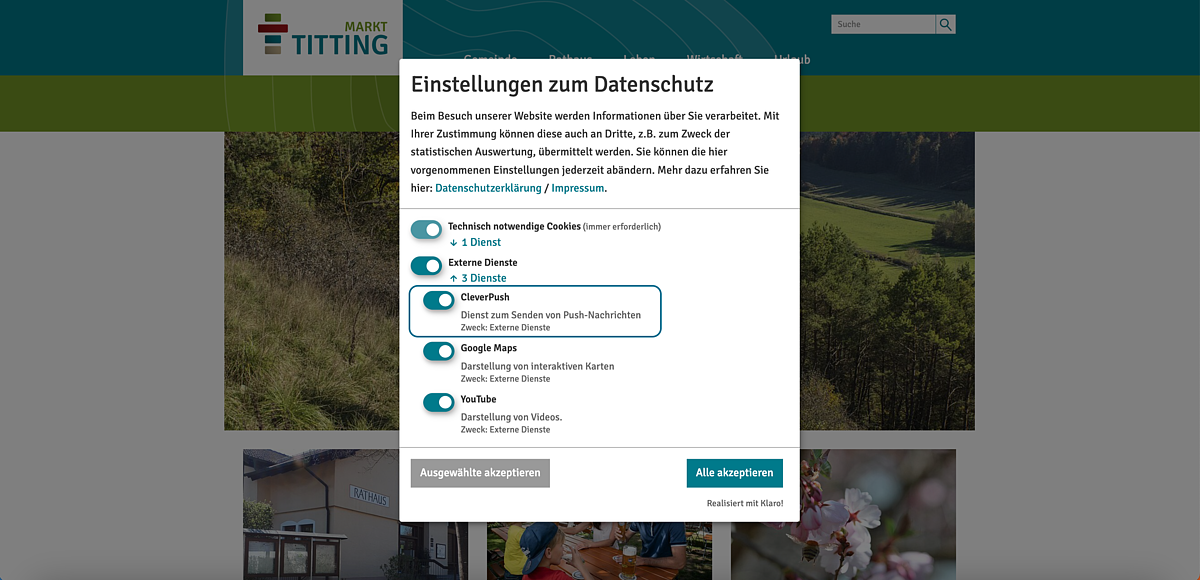
Abb. 2: Erlaubnis von Benachrichtigungen von „Cleverpush“
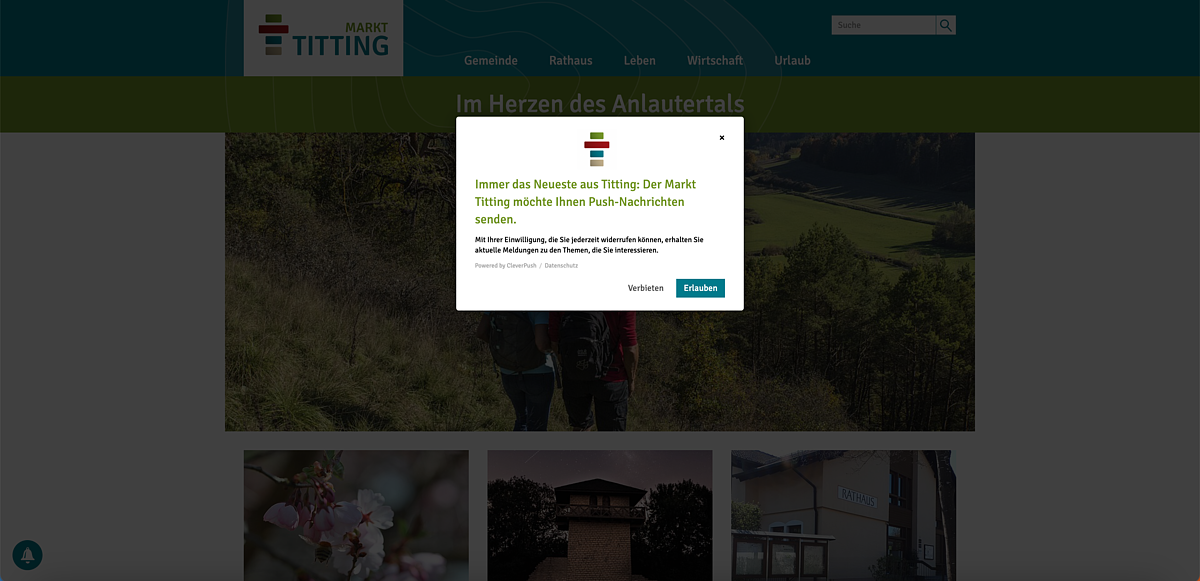
Abb. 3: Beispiel der browserspezifischen Anleitung (hier: Chrome) zur Erlaubnis von Mitteilungen (nur Desktop)